



การตั้งค่าเมาส์ให้ “เข้ามือ” คือหัวใจของการเล็งใน VALORANT บทความต้นฉบับของ Dot Esports อธิบายแนวคิดหลัก ได้แก่ DPI, in-game sensitivity, eDPI, ADS/Scoped sensitivity, polling rate และหลักการทดสอบเพื่อหาค่าที่ใช่ พร้อมชุด “ค่าตัวอย่าง” สำหรับผู้เล่นสายต่าง ๆ
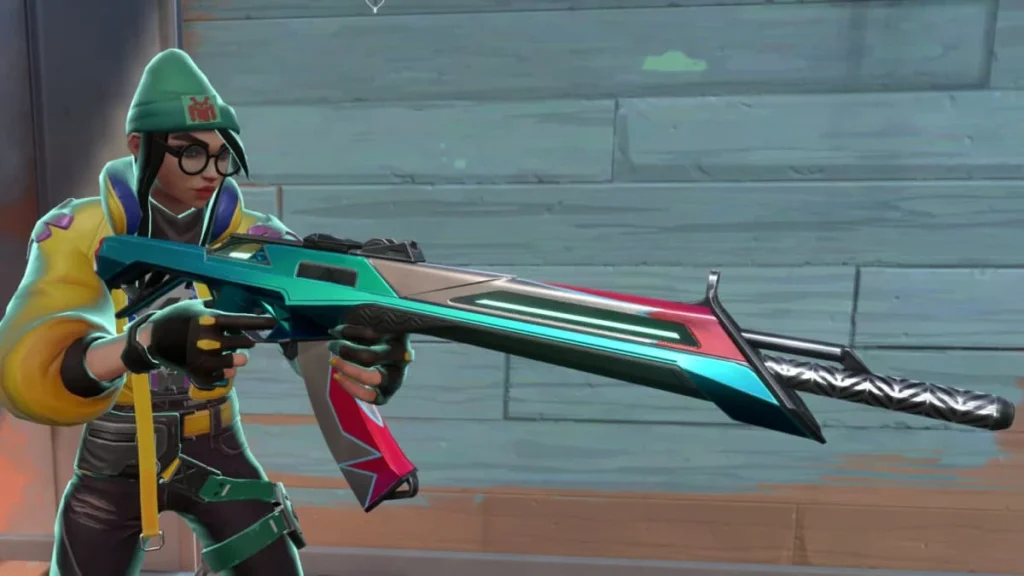
คำศัพท์สำคัญที่ต้องเข้าใจก่อน
- DPI (Dots Per Inch): ค่าความไวของเมาส์ระดับฮาร์ดแวร์ ยิ่งสูง เคอร์เซอร์ยิ่งเคลื่อนที่ไกลต่อการลาก 1 นิ้ว
- Sensitivity (ในเกม): ตัวคูณความไวภายใน VALORANT
- eDPI: สูตรรวมผลของ DPI และ Sens (คำนวณเป็น
DPI × Sens) ใช้เทียบกันได้แม้ DPI ต่างกัน - Scoped/ADS Sensitivity: ตัวคูณความไวเมื่อเล็งผ่านสcope หรือ ADS (เช่น Marshal/Operator/Ghost ADS)
- Polling Rate: ความถี่ที่เมาส์ส่งข้อมูลให้พีซี (Hz) ค่าสูงช่วยลด latency
เป้าหมายคือ “หา eDPI ที่ควบคุมได้ดี” มากกว่าจับจ้องว่า DPI เท่าไหร่เพียงอย่างเดียว เพราะ eDPI คือสิ่งที่นิ้วคุณรู้สึกจริงในเกม
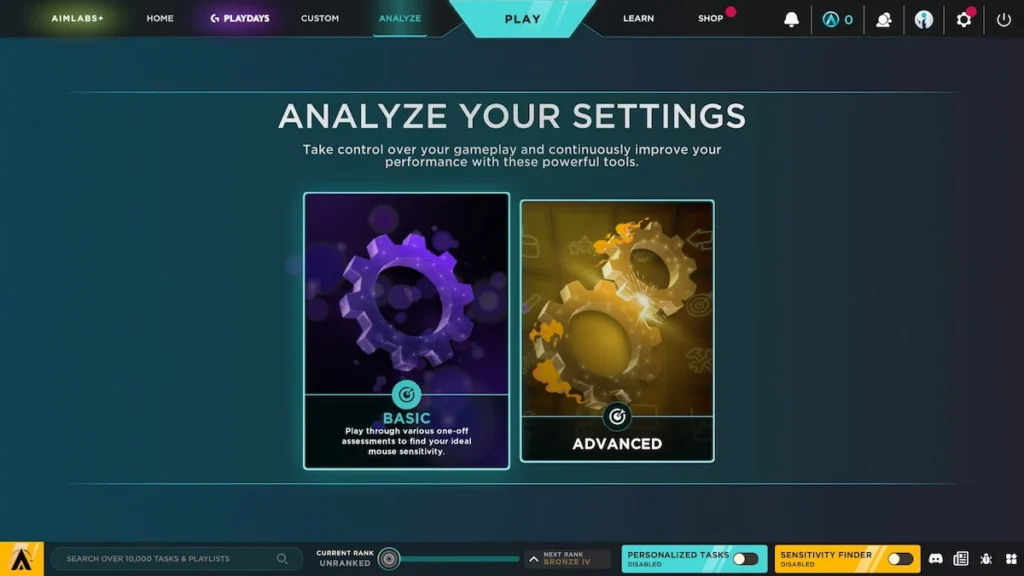
ใช้ AimLabs ช่วยหาค่าที่เหมาะ
ติดตั้ง AimLabs > แท็บ Analyze > Basic assessment กรอก DPI แล้วทำแบบทดสอบ ระบบจะเวียนหลายค่าให้คุณยิง แล้วสรุปค่าที่เวิร์กสุด เพื่อนำไปตั้งเป็น “ฐาน” แล้วจูนต่อในเกมจริงได้ฟรี ๆ
ช่วงค่าแนะนำ (ตารางต้นฉบับ)
Dot Esports เสนอ “จุดตั้งต้น” หลายโปรไฟล์ให้ลอง โดยสรุปเป็นตารางได้ดังนี้:
| In-game Sens | DPI | eDPI | Scoped | ADS | เหมาะกับใคร |
|---|---|---|---|---|---|
| 0.40 | 800 | 320 | 1.00 | 1.00 | สายเคลื่อนที่เร็ว/เน้นเมตา speed, ผู้เล่นเก๋าที่อยากปรับตัวกับจังหวะเกมไว |
| 0.35 | 800 | 280 | 1.00 | 1.00 | ค่าแนะนำโดยรวม (Best Overall) สำหรับผู้เริ่มต้น/เน้นคุมกล้อง, เล่นปืน Vandal ยิง tap/burst |
| 0.18 | 1600 | 288 | 1.00 | 1.00 | ทางเลือก “DPI สูง + Sens ต่ำ” บางคนรู้สึกหน่วงน้อยลง/ไหลลื่นขึ้น |
| 0.30 | 800 | 240 | 1.00 | 1.00 | สายควบคุมระยะกลาง ชอบ medium-low sens คุมสเปรย์ได้พอดี |
หมายเหตุ: นี่คือ “ฐานให้ลอง” ไม่ใช่กฎตายตัว จุดมุ่งหมายคือหา eDPI ที่คุณทำผลงานได้สม่ำเสมอ (เช่น 240–320 เป็นโซนยอดนิยม)
ขั้นตอน “หา Sens ของฉัน”
- เลือกจุดตั้งต้นตามตาราง (เช่น 0.35 @ 800 DPI → eDPI 280) แล้วเล่น Deathmatch / Range
- ทดสอบระยะเล็ก–กลาง
- ลากเป้าจากศีรษะเป้าหมายหนึ่ง ไปอีกเป้าหนึ่งที่ห่าง ~20–30°
- ยิง “one-tap / short burst” ดูว่าคุมหัวได้ไหม
- ปรับทีละน้อย
- ถ้าหัน “เกิน” จุดบ่อย → ลด sens ทีละ 0.02–0.03
- ถ้าหัน “ไม่ถึง” จุดบ่อย → เพิ่ม sens ทีละ 0.02–0.03
- ล็อกค่าแล้วฝึกซ้ำ 2–3 วัน อย่าเปลี่ยนบ่อยเกินไปเพื่อให้กล้ามเนื้อจำ (muscle memory)
เคล็ดลับจาก Dot Esports: ใช้พื้นที่แผ่นรองเมาส์ให้เต็ม แขนท่อนล่างช่วยควบคุมเมาส์ (ไม่นิ้ว/ข้อมืออย่างเดียว) จะเสถียรกว่าในระยะยาว
DPI เท่าไหร่ดี?
- 800 DPI = มาตรฐานที่ฮิต (รายละเอียดดี + คุมง่าย)
- 1600 DPI = บางคนชอบเพราะให้ความรู้สึกลื่นขึ้นเมื่อใช้ sens ต่ำ (รวมเป็น eDPI เดียวกันได้)
- ไม่ว่าคุณใช้ DPI เท่าไหร่ ให้ “มองที่ eDPI” เป็นหลัก
Scoped/ADS Sens ควรเท่าไหร่?
- ต้นฉบับตั้ง Scoped = 1.0 และ ADS = 1.0 เพื่อให้ “ความรู้สึก” สอดคล้องกับฮิปไฟร์ (ไม่ต้องเรียนรู้สองจังหวะ) — เหมาะสำหรับผู้เริ่มต้นและผู้ที่อยากลดตัวแปร
Polling Rate และการตั้งค่า Windows
- Polling Rate: 1000 Hz (ถ้าเมาส์รองรับ) ช่วยลด latency เล็กน้อย ให้การเล็งตอบสนองคมขึ้น
- Windows Pointer Speed = 6/11, ปิด Enhance Pointer Precision (ไม่ใช้ acceleration จากวินโดวส์) เพื่อความนิ่งของเคิร์เซอร์ในเกม
ช่วง eDPI ของโปร/เมต้าทั่วไป
- หลายแหล่งชี้ว่า ~240–350 eDPI คือโซนที่พบบ่อย (low ถึง medium-low) เพราะบาลานซ์ระหว่าง “one-tap ได้” และ “ลากตามสเปรย์ไหว”
ควร “เร่งเมาส์ (acceleration)” ไหม?
- โดยค่าเริ่มต้น ไม่ต้อง ใช้ใน VALORANT
- ผู้เล่นขั้นสูงบางคนใช้แอปอย่าง Raw Accel เพื่อปรับโค้งเร่งแบบกำหนดเอง แต่เหมาะกับคนที่เข้าใจการจูนละเอียดและพร้อมฝึกซ้ำ (อ้างอิงแนวทาง/ตัวอย่างค่าของโปร)
เช็กลิสต์สั้น ๆ เมื่อตั้งค่าจบ
- eDPI อยู่ในโซนที่คุมหัวได้ (ลอง 240–320 ก่อน)
- Scoped/ADS = 1.0 (เริ่มที่นี่ ถนัดแล้วค่อยปรับ)
- Polling Rate = 1000 Hz (ถ้ารองรับ)
- Windows 6/11 + ปิด Enhance Pointer Precision
- ล็อกค่าแล้วฝึกอย่างน้อย 2–3 วันก่อนตัดสินใจปรับใหม่
ตัวอย่างการตั้งค่าของโปรPlayer
| Player | Sensetivity | DPI | eDPI |
|---|---|---|---|
| TenZ | 0.173 | 1,600 | 276.8 |
| Demon1 | 0.1 | 1,600 | 160 |
| Aspas | 0.4 | 800 | 320 |
| something | 0.45 | 800 | 360 |
| mada | 0.37 | 800 | 296 |
| Chronicle | 0.125 | 1600 | 200 |
| Kaajak | 0.1 | 1600 | 160 |
| nAts | 0.49 | 800 | 392 |
| Jinggg | 0.245 | 1,600 | 392 |
| Zekken | 0.175 | 1,600 | 280 |
| f0rsakeN | 0.645 | 800 | 516 |
| Cryocells | 0.16 | 800 | 128 |
| Derke | 0.74 | 400 | 296 |
สรุป
- เริ่มจาก 0.35 @ 800 DPI (eDPI 280) หรือ 0.30 @ 800 (eDPI 240)
- ปรับทีละน้อยและทดสอบกับ Deathmatch/Range
- เมื่อเจอ “จังหวะที่เข้าเป้า” ให้คงไว้และฝึกซ้ำจนกล้ามเนื้อจำ
แหล่งข้อมูล https://dotesports.com/valorant/news/best-valorant-sensitivity-settings-dpi









Leave a Reply